Dobry Mac zasługuje na przestrzeń.
Nic nie działa w tle, dopóki sam tego nie włączysz. Bez niejasnych decyzji. Czytelny proces, w którym to Ty decydujesz o usunięciu pliku.
Jakby był rok 1984?
Czas na świeży start.
Stary komputer to odczucie: lata narastających pamięci podręcznych, logów i pozostałości po kompilacjach. Zrób obecnemu Macowi świadome porządki. Zajrzyj do 1984 i wróć do dziś.
POCZĄTEK PEWNEGO ODCZUCIA
SWOBODA DECYDOWANIA
Wizualna podróż w czasie. macOS Cleanup wymaga macOS 11 lub nowszego i nie działa na zabytkowych Macach.
Wiesz, co usuwasz.
Zanim to usuniesz.
Trzy kroki. Czytelny ślad. Zostajesz przy klawiaturze.
Rozejrzyj się.
Zacznij od skanu. Mierzy każdą kategorię i niczego nie zmienia, więc widzisz kandydatów do porządków, zanim zdecydujesz, co dalej.
macos-cleanup scan↳Skan nigdy nie dotyka Twoich plików.
Zrób plan.
Zobacz, co zrobiłoby czyszczenie z każdą pozycją: przeniesienie do kwarantanny, uruchomienie natywnego narzędzia albo pozostawienie bez zmian. Zapisz plan do pliku i przeczytaj go.
macos-cleanup plan↳Czytelny plik, ważny 24 godziny, tylko na tym Macu.
Wykonaj ruch.
W domyślnym trybie kwarantanny: Czyść to, co zatwierdzisz. Pozycje przenoszone przez narzędzie trafiają do kwarantanny i można je przywrócić. Czyszczenie natywnymi narzędziami jest trwałe, a interfejs o tym mówi.
macos-cleanup clean --safe↳Domyślna odpowiedź na każde pytanie to nie.
Miejsce na zmianę zdania.
Kwarantanna przechowuje przeniesione pliki lokalnie. Przywróć cały przebieg albo tylko wybrane pozycje, gdy chcesz cofnąć swoje kroki.
macos-cleanup restore latestNa APFS przeniesienie do kwarantanny nie zwalnia miejsca, dopóki nie usuniesz na stałe zatrzymanych plików, a trwałego usunięcia nie da się cofnąć. Czyszczenie natywnymi narzędziami jest trwałe od początku.
Zobacz każdy krok. Zdecyduj o każdym.
Obejrzyj natywne zrzuty Terminala: siedem kart i pięć dodatkowych stany skanowania, planu i Ustawień. Wybierz język i motyw aplikacji. Wszystkie dane są przykładowe i syntetyczne; galeria nie wykonuje poleceń.
Zrzuty publicznego wydania z przykładowymi danymi. Nie uruchomiono czyszczenia.
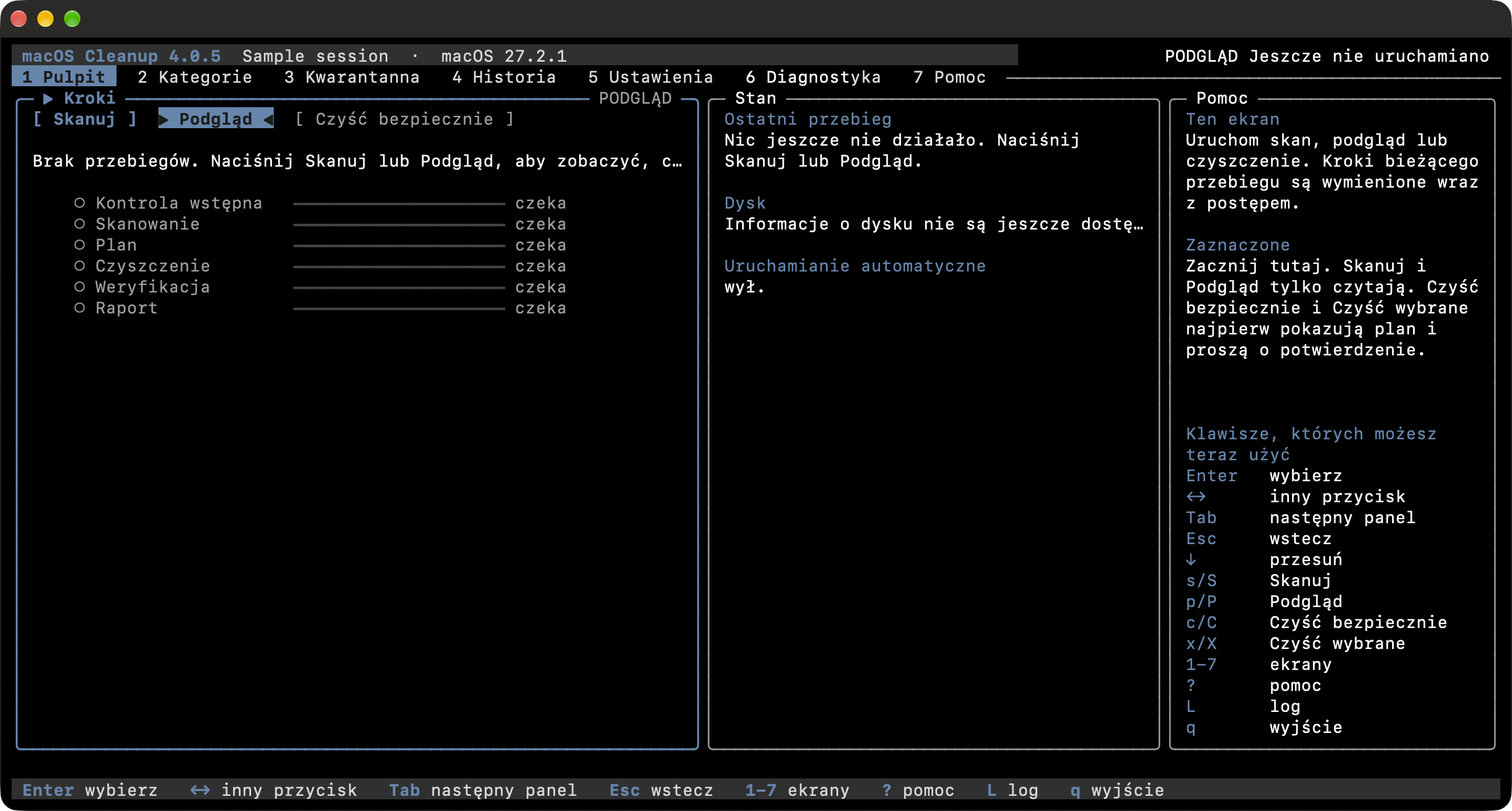 Otwórz zrzut w pełnym rozmiarze
NAJPIERW SPRAWDŹ. POTEM POSPRZĄTAJ.
Zrób miejsce. Z głową.
To poziomy 39 kategorii w wersji 4.0.5. O tym, co zostanie zaproponowane na Twoim Macu, decydują skan i Twoje ustawienia.
Pamięci podręczne odbudowywane przez ich aplikacje
W domyślnym trybie kwarantanny: Pamięci znanych aplikacji, Xcode DerivedData oraz pamięci kompilacji i pakietów, takie jak npx, Gradle, CocoaPods, Cargo, SwiftPM, Bundler i Composer, trafiają do kwarantanny i można je przywrócić. Pamięci npm, Yarn, pnpm i pip są czyszczone ich własnymi narzędziami i nie da się ich cofnąć. Domyślnie tylko pamięci znanych aplikacji są w trybie auto. Clean safe wymaga potwierdzenia; pozostałe kategorie regenerable zaczynają w trybie review.
Kosztowne lub widoczne: Ty decydujesz
Kosz, pozostałe pamięci podręczne użytkownika, stare logi i raporty awarii, pliki Device Support, instalatory w folderze Pobrane i kopie zapasowe iOS można przywrócić. Symulatory, czyszczenie Homebrew i gem, Docker oraz migawki Time Machine używają natywnych narzędzi i są trwałe; środowiska symulatorów, Docker i migawki uruchamiają się tylko wtedy, gdy wybierzesz je w trybie interaktywnym. Nic z tego nie trafia do automatycznego przebiegu.
Poza czyszczeniem
Systemowe pamięci podręczne, archiwa Xcode, Maven, emulatory Androida, pozostałości po aplikacjach, dane przeglądarek i Mail są mierzone i opisywane, ale nigdy nie są usuwane. Mail, pęki kluczy, menedżery haseł, profile przeglądarek, Dokumenty, Biurko, Zdjęcia, foldery chmury, klucze SSH i GPG, pliki z danymi uwierzytelniającymi, foldery z kodem źródłowym i repozytoria Git są chronione.
Kwarantanna nie zwalnia miejsca na APFS, dopóki nie usuniesz jej zawartości na stałe. Czyszczenia natywnymi narzędziami i trybu trwałego nie da się cofnąć; interfejs mówi o tym, zanim zadziała.
Nie wszystkie pliki są równe.
Odbudowuje je aplikacja, do której należą.
Domyślnie tylko pamięci znanych aplikacji są w trybie auto. Clean safe wymaga potwierdzenia; pozostałe kategorie regenerable zaczynają w trybie review.
Warto się przyjrzeć.
Kosztowne w odbudowie lub widoczne dla Ciebie. Każda wymaga Twojej zgody w sesji i żadna nie trafia do automatycznego przebiegu.
Mierzone, nigdy nie usuwane.
Opisane dla kontekstu. Czyść je ich własnymi narzędziami. Lista chroniona nigdy nie jest ruszana.
Dla Maca, na którym tworzysz.
Oficjalne wsparcie: Apple Silicon, macOS 11 lub nowszy. Potrzebny jest Bash 3.2 (w systemie) oraz Python 3.9 lub nowszy dla interfejsu w terminalu.
Ten sam Mac.
Nowy początek.
Przejrzysta przestrzeń zaczyna się od zrozumiałego planu. Sprawdź kandydatów, zdecyduj, co usunąć, i zachowaj kontrolę na każdym etapie.
Dla Maca, na którym pracujesz.
Oficjalne wsparcie: Apple Silicon, macOS 11 lub nowszy.
Poznaj funkcje
Świeży start.
Jedno polecenie.
Zainstaluj, uruchom macos-cleanup i zacznij od skanu. Przeczytaj instalator i dokumentację, zanim uruchomisz polecenia na swoim Macu.
Animacja poglądowa; nie odczytuje stanu dysku.
1 / Zainstaluj
/bin/bash -c "$(curl -fsSL https://github.com/KasprowiczM/macOS_cleanup/releases/latest/download/install.sh)"2 / Sprawdź i otwórz
macos-cleanup doctormacos-cleanup3 / Skanuj w trybie tekstowym
macos-cleanup scan4 / Odinstaluj
macos-cleanup uninstallInstalator pobiera wydanie i sprawdza jego sumę kontrolną; wydania nie są podpisane kryptograficznie. Samo narzędzie działa offline.
Mniej szumu. Więcej możliwości.

Postaw mi piwo.
macOS Cleanup to darmowe oprogramowanie open source rozwijane z dbałością o szczegóły. Jeśli okazało się przydatne, możesz jednorazowo wesprzeć czas i pracę włożone w jego rozwój.
Pokaz z przykładowymi danymi. Żadne polecenia nie są wykonywane.
Wsparcie- SCAN: macos-cleanup scan
- PLAN: macos-cleanup plan
- CLEAN: macos-cleanup clean --safe
- OK