Un buon Mac merita spazio per respirare.
Nulla viene eseguito in background, a meno che tu non lo attivi. Nessuna decisione opaca. Solo un flusso leggibile che ti mette tra un file e la sua rimozione.
Sembra il 1984?
È ora di ricominciare da capo.
Il vecchio computer è una sensazione: anni di cache, log e artefatti di compilazione accumulati. Dedica al tuo Mac una pulizia consapevole. Visita il 1984, poi torna al presente.
L'INIZIO DI UN SENTIMENTO
LA LIBERTÀ DI DECIDERE
Una macchina del tempo visiva. macOS Cleanup richiede macOS 11 o successivo; non funziona sui Mac d'epoca.
Sappi cosa verrà rimosso.
Prima di rimuoverlo.
Tre passaggi. Una traccia leggibile. Rimani davanti alla tastiera.
Dai un’occhiata.
Inizia con una scansione. Misura ogni categoria senza modificare nulla, così vedi i candidati prima di scegliere la mossa successiva.
macos-cleanup scan↳Una scansione non tocca mai i tuoi file.
Crea un piano.
Visualizza in anteprima cosa farebbe una pulizia per ogni elemento: spostarlo in quarantena, eseguire uno strumento nativo o lasciarlo stare. Scrivi il piano in un file e leggilo.
macos-cleanup plan↳Un file da esaminare, valido per 24 ore, su questo Mac.
Applica il piano.
Nella modalità di quarantena predefinita: Pulisci ciò che approvi. Gli elementi che lo strumento sposta da sé vanno in quarantena e possono essere ripristinati. Le pulizie con strumenti nativi sono definitive, e l'interfaccia lo dice.
macos-cleanup clean --safe↳La risposta predefinita a ogni domanda è no.
Spazio per riconsiderare.
La quarantena conserva localmente i file spostati. Ripristina un'intera esecuzione, o solo gli elementi che scegli, quando ti serve tornare sui tuoi passi.
macos-cleanup restore latestSu APFS, gli spostamenti in quarantena non liberano spazio finché non elimini definitivamente i file trattenuti, e l'eliminazione è definitiva. Le pulizie con strumenti nativi sono definitive fin dall'inizio.
Vedi ogni passaggio. Decidi ciascuno.
Esplora le acquisizioni native di Terminale delle sette schede e di cinque stati aggiuntivi di scansione, piano e Impostazioni. Scegli lingua e tema dell’app. Tutti i dati sono esempi sintetici; la galleria non esegue comandi.
Schermate della versione pubblica con dati di esempio. Nessuna pulizia è stata eseguita.
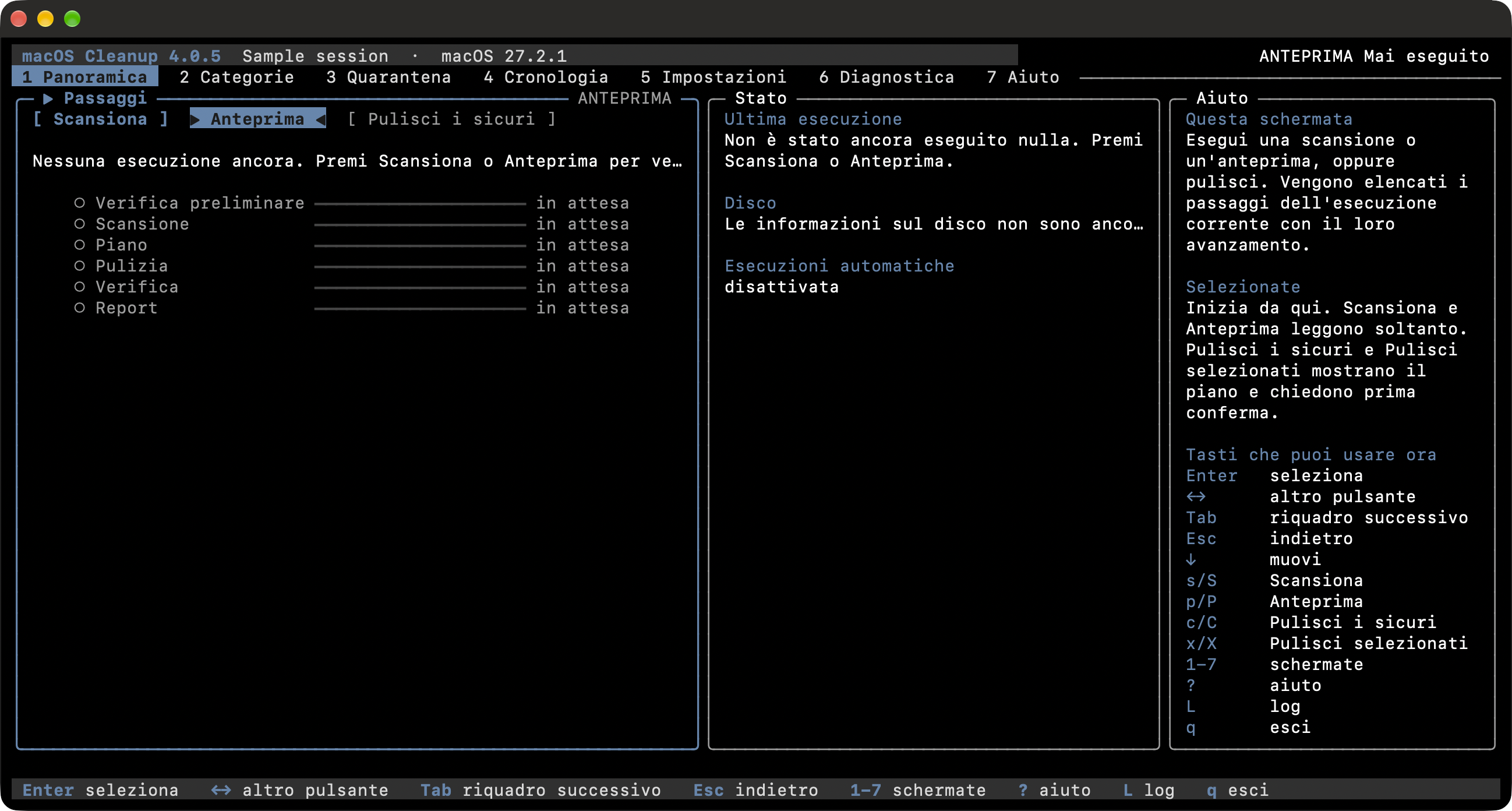 Apri schermata a dimensione intera
PRIMA CONTROLLA. POI PULISCI.
Fai spazio. Mantieni il controllo.
Questi sono i livelli delle 39 categorie nella versione 4.0.5. La tua scansione e le tue impostazioni decidono cosa viene proposto sul tuo Mac.
Cache che il proprietario ricostruisce
Nella modalità di quarantena predefinita: Le cache delle app note, DerivedData di Xcode e le cache di build e pacchetti come npx, Gradle, CocoaPods, Cargo, SwiftPM, Bundler e Composer vengono spostate in quarantena e possono essere ripristinate. Le cache di npm, Yarn, pnpm e pip vengono ripulite dai loro strumenti e non possono essere ripristinate. Di base solo le cache delle app note sono in modalità auto. Clean safe chiede conferma; le altre categorie rigenerabili iniziano in review.
Costose o visibili: decidi tu
Il Cestino, le altre cache dell'utente, i vecchi log e i report di crash, i file di Device Support, i programmi di installazione in Download e i backup iOS possono essere ripristinati. Le pulizie di simulatori, Homebrew e gem, Docker e gli snapshot di Time Machine usano strumenti nativi e sono definitive; i runtime dei simulatori, Docker e gli snapshot vengono eseguiti solo se li scegli in un'esecuzione interattiva. Niente di tutto questo fa parte di un'esecuzione automatica.
Fuori dalla pulizia
Cache di sistema, archivi di Xcode, Maven, emulatori Android, residui di app, dati dei browser e Mail vengono misurati e spiegati, mai rimossi. Mail, Portachiavi, gestori di password, profili dei browser, Documenti, Scrivania, Foto, cartelle cloud, chiavi SSH e GPG, file di credenziali, cartelle dei sorgenti e working tree di Git sono protetti.
Su APFS la quarantena non libera spazio finché non viene eliminata definitivamente. Le pulizie con strumenti nativi e la modalità definitiva non possono essere annullate; l'interfaccia lo indica prima di agire.
Non tutto il disordine è uguale.
Ricostruite dal proprietario.
Di base solo le cache delle app note sono in modalità auto. Clean safe chiede conferma; le altre categorie rigenerabili iniziano in review.
Da esaminare
Costose da ricostruire o visibili a te. Ciascuna richiede il tuo consenso nella sessione, e nessuna viene inclusa in un'esecuzione automatica.
Misurate, mai rimosse.
Spiegate per contesto. Pulisci questi elementi con i loro strumenti. L'elenco protetto non viene mai toccato.
Per il Mac su cui lavori.
Supporto ufficiale: Apple Silicon, macOS 11 o successivo. Servono Bash 3.2 (incluso in macOS) e Python 3.9 o successivo per l'interfaccia da terminale.
Lo stesso Mac.
Un nuovo inizio.
Uno spazio più ordinato inizia da un piano che comprendi. Esamina i candidati, decidi cosa rimuovere e mantieni il controllo.
Per il Mac su cui lavori.
Supporto ufficiale: Apple Silicon, macOS 11 o successivo.
Esplora funzionalità
Un nuovo inizio.
A un comando di distanza.
Installalo, esegui macos-cleanup e inizia con una scansione. Leggi il programma di installazione e la documentazione prima di eseguire comandi sul tuo Mac.
Sequenza illustrativa: il disco non viene letto.
1 / Installa
/bin/bash -c "$(curl -fsSL https://github.com/KasprowiczM/macOS_cleanup/releases/latest/download/install.sh)"2 / Verifica e apri
macos-cleanup doctormacos-cleanup3 / Analizza in modalità testo
macos-cleanup scan4 / Disinstalla
macos-cleanup uninstallIl programma di installazione scarica la release e ne verifica il checksum; le release non sono firmate crittograficamente. Lo strumento in sé funziona offline.
Meno rumore. Più possibilità.

Offrimi una birra.
macOS Cleanup è un software gratuito e open source, mantenuto con cura. Se ti è stato utile, puoi contribuire una tantum al tempo e al lavoro dedicati al progetto.
Anteprima con dati di esempio. Nessun comando viene eseguito.
Sostegno- SCAN: macos-cleanup scan
- PLAN: macos-cleanup plan
- CLEAN: macos-cleanup clean --safe
- OK