Un bon Mac mérite de l'espace pour respirer.
Rien ne s’exécute en arrière-plan à moins que vous ne l’activiez. Aucune décision opaque. Juste un parcours lisible qui vous place entre un fichier et sa suppression.

On se croirait en 1984 ?
Il est temps de prendre un nouveau départ.
Le vieil ordinateur est un sentiment : des années de caches, de journaux et d’artefacts de compilation qui s’accumulent. Offrez à votre Mac actuel un nettoyage réfléchi. Explorez 1984, puis revenez à aujourd’hui.
LE DÉBUT D'UN SENTIMENT
LA LIBERTÉ DE DÉCIDER
Une machine à remonter le temps visuelle. macOS Cleanup nécessite macOS 11 ou une version ultérieure ; il ne fonctionne pas sur les Mac anciens.
Sachez ce qui sera supprimé.
Avant toute suppression.
Trois étapes. Un parcours lisible. Vous restez au clavier.
Examinez les fichiers.
Commencez par une analyse. Elle mesure chaque catégorie sans rien modifier, afin que vous voyiez les candidats avant de choisir la suite.
macos-cleanup scan↳Une analyse ne touche jamais à vos fichiers.
Élaborez un plan.
Prévisualisez ce que ferait un nettoyage pour chaque élément : le déplacer en quarantaine, lancer un outil natif ou le laisser tel quel. Écrivez le plan dans un fichier et lisez-le.
macos-cleanup plan↳Un fichier à relire, valable 24 heures sur ce Mac.
Appliquez le plan.
Dans le mode quarantaine par défaut : Nettoyez ce que vous approuvez. Les éléments que l’outil déplace lui-même vont en quarantaine et peuvent être restaurés. Les nettoyages par outils natifs sont définitifs, et l’interface l’indique.
macos-cleanup clean --safe↳La réponse par défaut à chaque question est non.
La possibilité de revenir en arrière.
La quarantaine conserve localement les fichiers déplacés. Restaurez une exécution complète, ou seulement les éléments que vous choisissez, lorsque vous voulez revenir en arrière.
macos-cleanup restore latestSur APFS, les déplacements en quarantaine ne libèrent aucun espace tant que vous ne purgez pas les fichiers conservés, et la purge est définitive. Les nettoyages par outils natifs sont définitifs dès le départ.
Voyez chaque étape. Décidez de chacune.
Parcourez les captures natives de Terminal des sept onglets et de cinq états supplémentaires d’analyse, de plan et de Réglages. Choisissez la langue et le thème de l’application. Toutes les données sont des exemples synthétiques ; la galerie n’exécute aucune commande.
Captures de la version publique avec des données d’exemple. Aucun nettoyage n’a été exécuté.
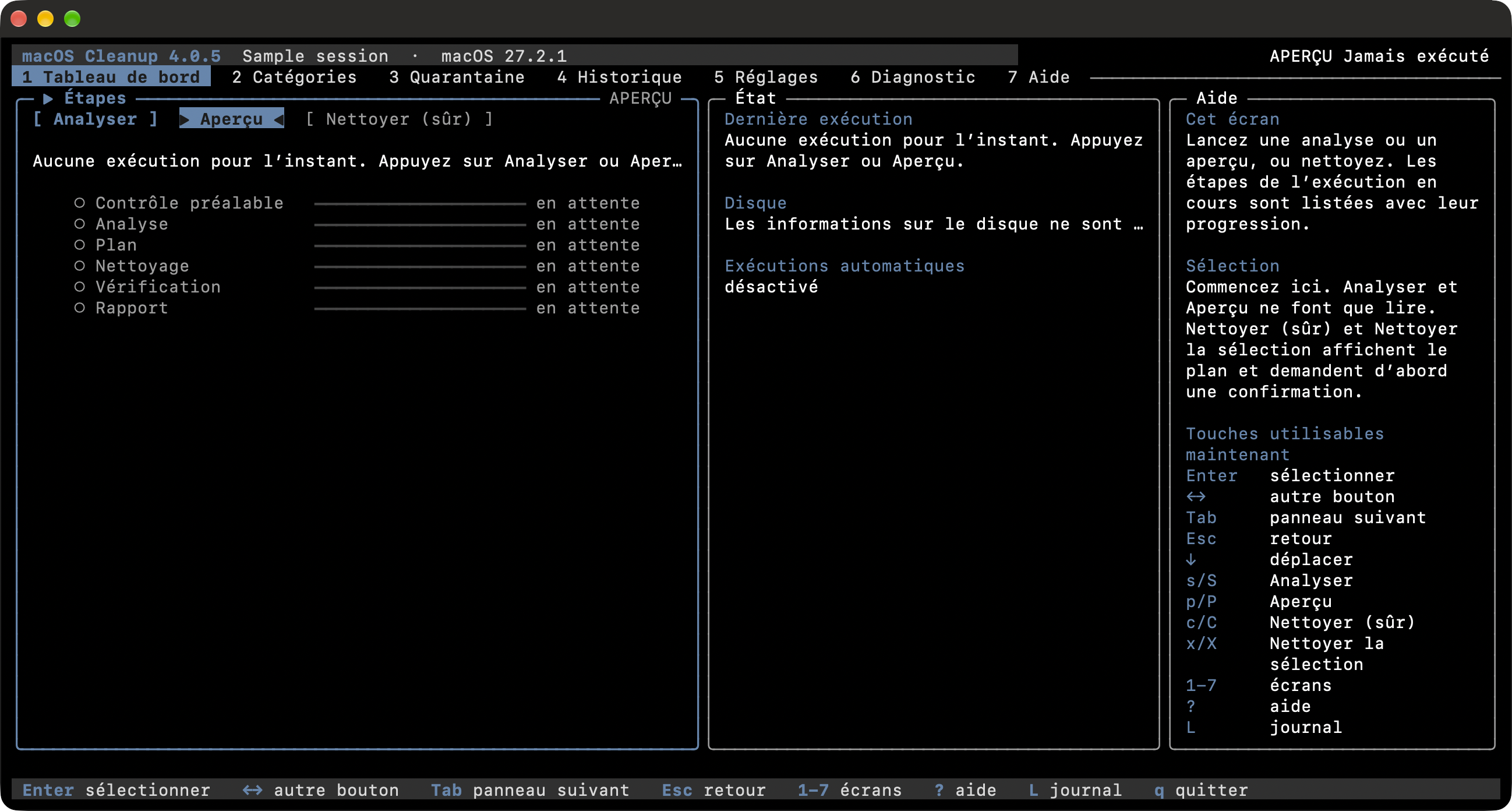 Ouvrir la capture en taille réelle
D’ABORD EXAMINER. PUIS NETTOYER.
Faites de la place. Gardez le contrôle.
Voici les niveaux des 39 catégories dans la version 4.0.5. Votre analyse et vos réglages déterminent ce qui vous est proposé sur votre Mac.
Caches reconstruits par leur propriétaire
Dans le mode quarantaine par défaut : Les caches des applications connues, Xcode DerivedData, ainsi que les caches de build et de paquets comme npx, Gradle, CocoaPods, Cargo, SwiftPM, Bundler et Composer sont déplacés en quarantaine et peuvent être restaurés. Les caches npm, Yarn, pnpm et pip sont nettoyés par leurs propres outils et ne peuvent pas être restaurés. Par défaut, seuls les caches des applications connues sont en mode auto. Clean safe demande confirmation ; les autres catégories régénérables commencent en review.
Coûteux ou visible : vous décidez
La Corbeille, les autres caches utilisateur, les anciens journaux et rapports de plantage, les fichiers Device Support, les installateurs du dossier Téléchargements et les sauvegardes iOS peuvent être restaurés. Les nettoyages de simulateurs, de Homebrew et de gem, de Docker et des instantanés Time Machine utilisent des outils natifs et sont définitifs ; les runtimes de simulateur, Docker et les instantanés ne s’exécutent que si vous les choisissez dans une exécution interactive. Rien de tout cela ne fait partie d’une exécution automatique.
Hors du nettoyage
Les caches système, les archives Xcode, Maven, les émulateurs Android, les restes d’applications, les données des navigateurs et Mail sont mesurés et expliqués, jamais supprimés. Mail, les trousseaux, les gestionnaires de mots de passe, les profils de navigateur, Documents, Bureau, Photos, les dossiers cloud, les clés SSH et GPG, les fichiers d’identifiants, les dossiers de sources et les copies de travail Git sont protégés.
Sur APFS, la quarantaine ne libère aucun espace tant qu’elle n’est pas purgée. Les nettoyages par outils natifs et le mode définitif ne peuvent pas être annulés ; l’interface le signale avant d’agir.
Tous les fichiers ne se valent pas.
Reconstruit par son propriétaire.
Par défaut, seuls les caches des applications connues sont en mode auto. Clean safe demande confirmation ; les autres catégories régénérables commencent en review.
À examiner
Coûteux à reconstruire ou visibles pour vous. Chacun demande votre accord pendant la session, et aucun n’est inclus dans une exécution automatique.
Mesuré, jamais supprimé.
Expliqué pour le contexte. Nettoyez-les avec leurs propres outils. La liste protégée n’est jamais touchée.
Conçu pour le Mac sur lequel vous travaillez.
Prise en charge officielle : Apple Silicon, macOS 11 ou une version ultérieure. Nécessite Bash 3.2 (inclus dans macOS) et Python 3.9 ou une version ultérieure pour l’interface en terminal.
Le même Mac.
Un nouveau départ.
Un espace plus clair commence par un plan que vous comprenez. Examinez les candidats, décidez de ce qui part et gardez le contrôle à chaque étape.
Pour le Mac sur lequel vous travaillez.
Prise en charge officielle : Apple Silicon, macOS 11 ou une version ultérieure.
Explorer les fonctionnalités
Un nouveau départ.
Une seule commande.
Installez-le, lancez macos-cleanup et commencez par une analyse. Lisez l’installateur et la documentation avant d’exécuter des commandes sur votre Mac.
Séquence illustrative ; votre disque n’est pas analysé.
1 / Installer
/bin/bash -c "$(curl -fsSL https://github.com/KasprowiczM/macOS_cleanup/releases/latest/download/install.sh)"2 / Vérifier et ouvrir
macos-cleanup doctormacos-cleanup3 / Analyser en mode texte
macos-cleanup scan4 / Désinstaller
macos-cleanup uninstallL’installateur télécharge la version et vérifie sa somme de contrôle ; les versions ne sont pas signées cryptographiquement. L’outil lui-même fonctionne hors ligne.
Moins de bruit. Plus de possibilités.

Offrez-moi une bière.
macOS Cleanup est un logiciel libre et gratuit, maintenu avec soin. S’il vous a été utile, vous pouvez faire une contribution ponctuelle pour le temps et le travail qui y sont consacrés.
Aperçu avec des données d’exemple. Aucune commande n’est exécutée.
Soutien- SCAN: macos-cleanup scan
- PLAN: macos-cleanup plan
- CLEAN: macos-cleanup clean --safe
- OK