Un buen Mac merece espacio para respirar.
Nada se ejecuta en segundo plano salvo que lo actives. Sin decisiones opacas. Solo un flujo de trabajo legible que te pone entre un archivo y su eliminación.

¿Parece que estás en 1984?
Es hora de comenzar de nuevo.
El ordenador viejo es una sensación: años de cachés, registros y artefactos de compilación acumulándose. Dale a tu Mac actual una limpieza deliberada. Explora 1984 y luego regresa al presente.
EL COMIENZO DE UN SENTIMIENTO
LA LIBERTAD DE DECIDIR
Una máquina del tiempo visual. macOS Cleanup necesita macOS 11 o posterior; no funciona en Mac antiguos.
Conoce lo que se elimina.
Antes de eliminarlo.
Tres pasos. Un registro claro. Tú mantienes el control.
Echa un vistazo.
Empieza con un análisis. Mide cada categoría sin cambiar nada, así que ves los candidatos antes de decidir tu siguiente paso.
macos-cleanup scan↳Un análisis nunca toca tus archivos.
Crea un plan.
Previsualiza lo que haría una limpieza con cada elemento: moverlo a la cuarentena, ejecutar una herramienta nativa o dejarlo. Escribe el plan en un archivo y léelo.
macos-cleanup plan↳Un archivo revisable que sigue siendo válido durante 24 horas, en este Mac.
Aplica el plan.
En el modo de cuarentena predeterminado: Limpia lo que apruebes. Los elementos que mueve la propia herramienta van a la cuarentena y se pueden restaurar. Las limpiezas con herramientas nativas son permanentes, y la interfaz lo indica.
macos-cleanup clean --safe↳La respuesta predeterminada a cada pregunta es no.
Espacio para reconsiderar.
La cuarentena guarda localmente los archivos movidos. Restaura una ejecución completa, o solo los elementos que elijas, cuando necesites volver atrás.
macos-cleanup restore latestEn APFS, mover archivos a la cuarentena no libera espacio hasta que purgues los archivos retenidos, y la purga es permanente. Las limpiezas con herramientas nativas son permanentes desde el principio.
Mira cada paso. Decide cada uno.
Explora capturas nativas de Terminal de las siete pestañas y cinco estados adicionales de escaneo, plan y Ajustes. Elige idioma y tema de la aplicación. Todos los datos son ejemplos sintéticos; la galería no ejecuta comandos.
Capturas de la versión pública con datos de ejemplo. No se ejecutó ninguna limpieza.
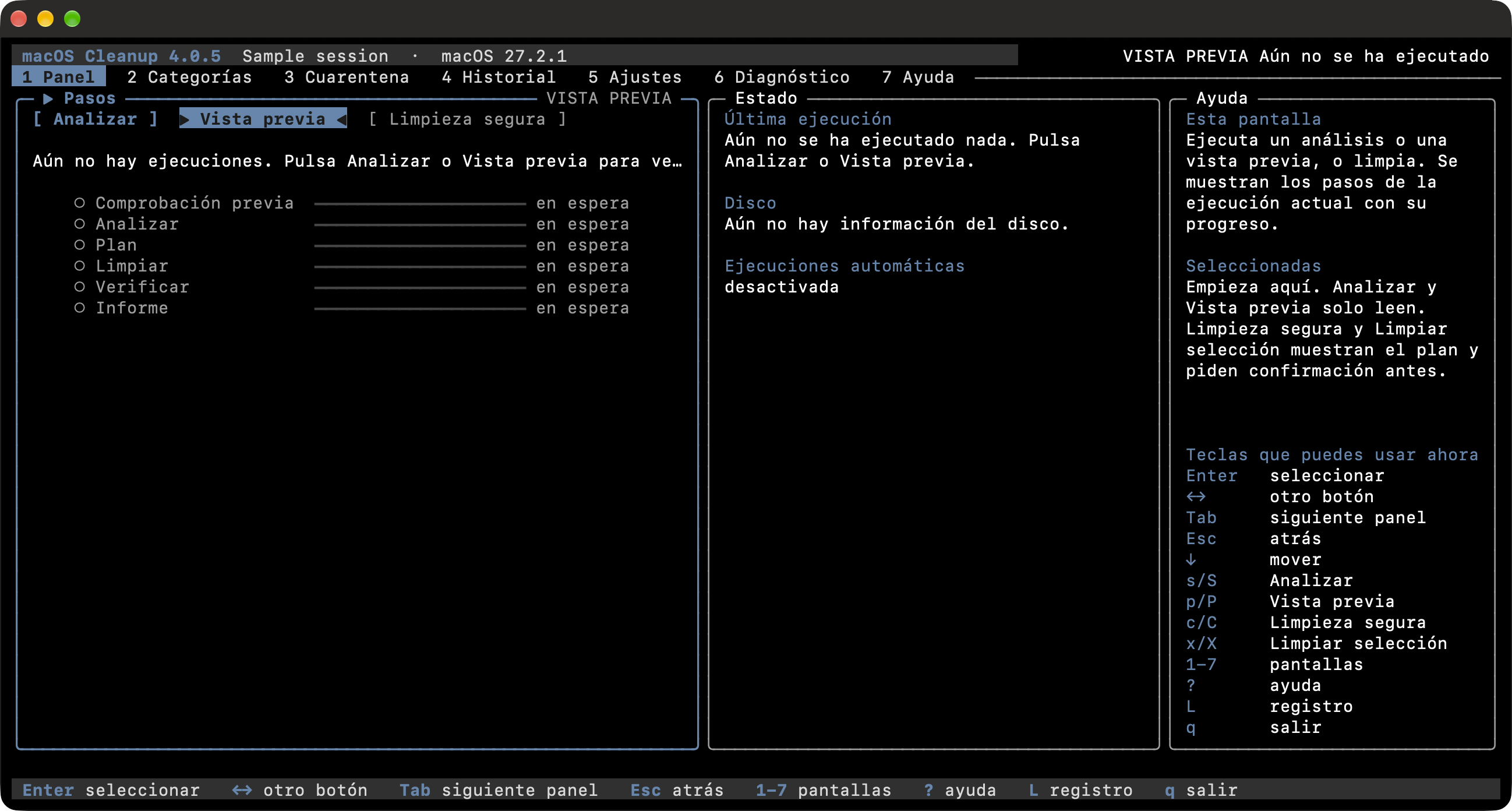 Abrir captura a tamaño completo
PRIMERO REVISA. DESPUÉS LIMPIA.
Haz espacio. Mantén el control.
Estos son los niveles de las 39 categorías en la versión 4.0.5. Tu análisis y tus ajustes deciden qué se ofrece en tu Mac.
Cachés que reconstruye su propia aplicación
En el modo de cuarentena predeterminado: Las cachés de aplicaciones conocidas, DerivedData de Xcode y las cachés de compilación y paquetes como npx, Gradle, CocoaPods, Cargo, SwiftPM, Bundler y Composer se mueven a la cuarentena y se pueden restaurar. Las cachés de npm, Yarn, pnpm y pip las limpian sus propias herramientas y no se pueden restaurar. Por defecto, solo las cachés de aplicaciones conocidas están en modo auto. Clean safe pide confirmación; las demás categorías regenerables empiezan en review.
Costosas o visibles: tú decides
La Papelera, otras cachés de usuario, registros antiguos e informes de fallos, archivos de Device Support, instaladores en Descargas y copias de seguridad de iOS se pueden restaurar. Las limpiezas de simuladores, Homebrew, gem y Docker, y las instantáneas de Time Machine usan herramientas nativas y son permanentes; los runtimes de simulador, Docker y las instantáneas solo se ejecutan cuando los eliges en una ejecución interactiva. Nada de esto forma parte de una ejecución automática.
Fuera de la limpieza
Las cachés del sistema, los archivos de Xcode, Maven, los emuladores de Android, los restos de aplicaciones, los datos del navegador y Mail se miden y se explican, pero nunca se eliminan. Mail, llaveros, gestores de contraseñas, perfiles de navegador, Documentos, Escritorio, Fotos, carpetas de la nube, claves SSH y GPG, archivos de credenciales, carpetas de código fuente y árboles de trabajo de Git están protegidos.
En APFS, mover a la cuarentena no libera espacio hasta que se purga. Las limpiezas con herramientas nativas y el modo permanente no se pueden deshacer; la interfaz lo indica antes de actuar.
No todo el desorden es igual.
Lo reconstruye su aplicación.
Por defecto, solo las cachés de aplicaciones conocidas están en modo auto. Clean safe pide confirmación; las demás categorías regenerables empiezan en review.
Merece una revisión detallada.
Costosas de reconstruir o visibles para ti. Cada una necesita tu consentimiento en la sesión, y ninguna se incluye en una ejecución automática.
Medido, nunca eliminado.
Se explican para dar contexto. Límpialas con sus propias herramientas. La lista de elementos protegidos nunca se toca.
Para el Mac con el que trabajas.
Compatibilidad oficial: Apple Silicon, macOS 11 o posterior. Necesita Bash 3.2 (incluido con macOS) y Python 3.9 o posterior para la interfaz de terminal.
El mismo Mac.
Un nuevo comienzo.
Un espacio más claro empieza con un plan que entiendes. Revisa los candidatos, decide qué eliminar y conserva el control.
Para el Mac con el que trabajas.
Compatibilidad oficial: Apple Silicon, macOS 11 o posterior.
Explora funciones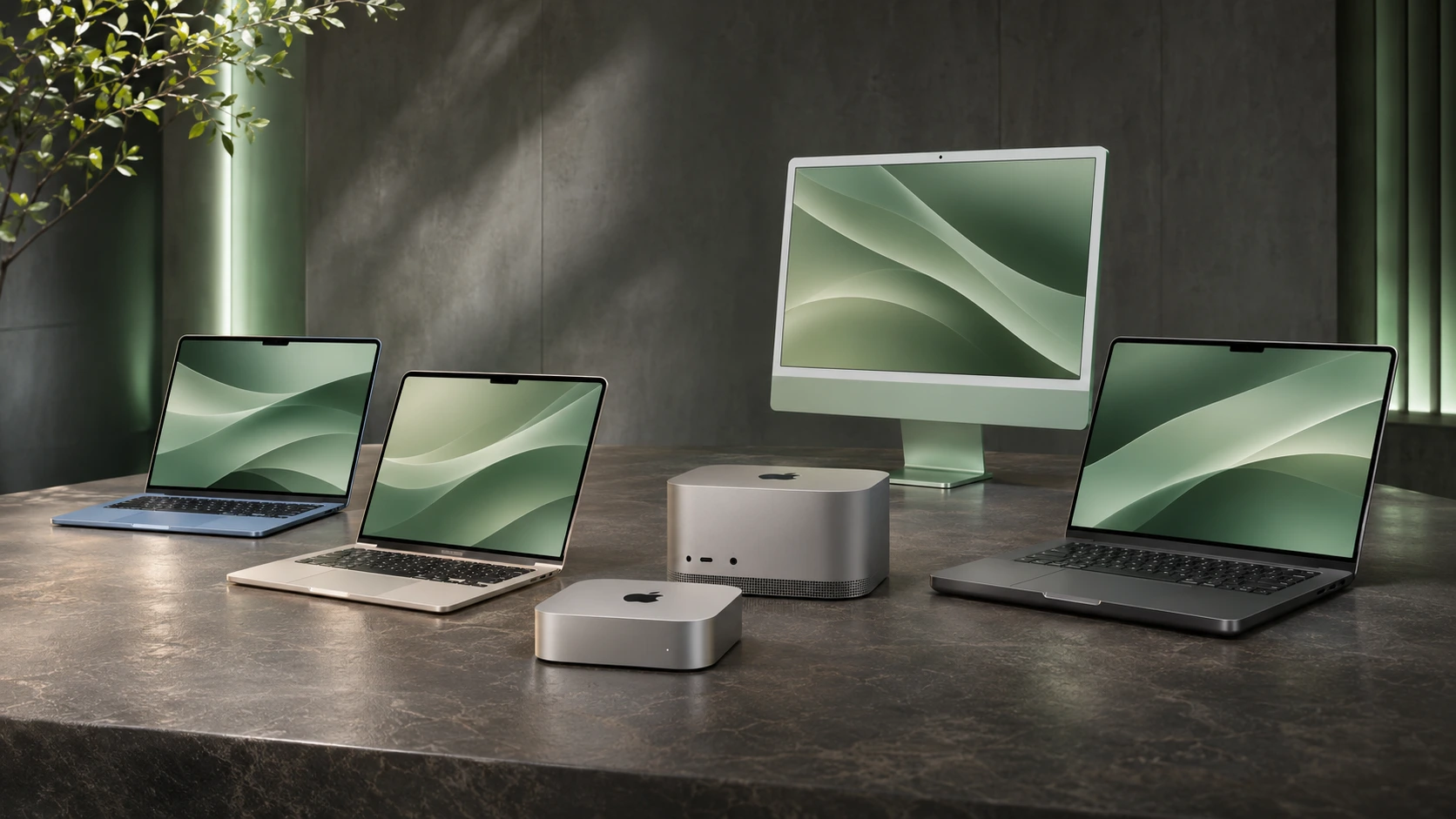
Un nuevo comienzo.
A un comando de distancia.
Instálalo, ejecuta macos-cleanup y empieza con un análisis. Lee el instalador y la documentación antes de ejecutar comandos en tu Mac.
Secuencia ilustrativa; no lee tu disco.
1 / Instalar
/bin/bash -c "$(curl -fsSL https://github.com/KasprowiczM/macOS_cleanup/releases/latest/download/install.sh)"2 / Comprobar y abrir
macos-cleanup doctormacos-cleanup3 / Analizar en modo texto
macos-cleanup scan4 / Desinstalar
macos-cleanup uninstallEl instalador descarga la versión y comprueba su suma de comprobación; las versiones no están firmadas criptográficamente. La herramienta en sí funciona sin conexión.
Menos ruido. Más posibilidades.

Invítame a una cerveza.
macOS Cleanup es un programa gratuito y de código abierto que se mantiene con dedicación. Si te ha resultado útil, puedes hacer una aportación única para apoyar el tiempo y el trabajo que hay detrás.
Vista previa con datos de ejemplo. No se ejecutan comandos.
Apoyo- SCAN: macos-cleanup scan
- PLAN: macos-cleanup plan
- CLEAN: macos-cleanup clean --safe
- OK