Ein guter Mac verdient Raum zum Atmen.
Im Hintergrund läuft nichts, solange Sie es nicht einschalten. Keine undurchsichtigen Entscheidungen. Nur ein lesbarer Ablauf, der Sie zwischen eine Datei und ihre Entfernung stellt.
Fühlt sich an wie 1984?
Zeit für einen Neuanfang.
Der alte Computer ist ein Gefühl: Jahrelang häufen sich Caches, Protokolle und Build-Artefakte. Gönnen Sie Ihrem aktuellen Mac eine bewusste Reinigung. Entdecken Sie das Jahr 1984 und kehren Sie dann in die Gegenwart zurück.
DER ANFANG EINES GEFÜHLS
DIE FREIHEIT ZU ENTSCHEIDEN
Eine visuelle Zeitmaschine. macOS Cleanup benötigt macOS 11 oder neuer; es läuft nicht auf älteren Macs.
Wissen, was entfernt wird.
Bevor es geschieht.
Drei Schritte. Eine nachvollziehbare Spur. Sie behalten die Kontrolle.
Sehen Sie sich um.
Beginnen Sie mit einem Scan. Er misst jede Kategorie und ändert nichts, sodass Sie die Kandidaten sehen, bevor Sie den nächsten Schritt wählen.
macos-cleanup scan↳Ein Scan fasst Ihre Dateien nie an.
Erstellen Sie einen Plan.
Sehen Sie für jedes Element in einer Vorschau, was eine Bereinigung täte: in die Quarantäne verschieben, ein natives Tool ausführen oder es in Ruhe lassen. Schreiben Sie den Plan in eine Datei und lesen Sie ihn.
macos-cleanup plan↳Eine prüfbare Datei, die 24 Stunden lang auf diesem Mac gültig bleibt.
Setzen Sie den Plan um.
Im standardmäßigen Quarantänemodus: Bereinigen Sie, was Sie genehmigen. Elemente, die das Tool selbst verschiebt, gehen in die Quarantäne und lassen sich wiederherstellen. Bereinigungen mit nativen Tools sind dauerhaft, und die Oberfläche sagt das auch.
macos-cleanup clean --safe↳Die Standardantwort auf jede Frage ist Nein.
Raum zum Umdenken.
Die Quarantäne hält verschobene Dateien lokal vor. Stellen Sie einen ganzen Lauf wieder her oder nur die Elemente, die Sie wählen, wenn Sie einen Schritt zurückgehen möchten.
macos-cleanup restore latestAuf APFS geben Verschiebungen in die Quarantäne keinen Speicherplatz frei, bis Sie die zurückgehaltenen Dateien endgültig löschen; das endgültige Löschen lässt sich nicht rückgängig machen. Bereinigungen mit nativen Tools sind von Anfang an dauerhaft.
Jeden Schritt sehen. Jeden einzeln entscheiden.
Sehen Sie native Terminal-Aufnahmen aller sieben Tabs und fünf weiterer Scan-, Plan- und Einstellungszustände. Wählen Sie Sprache und App-Design. Alle Daten sind synthetische Beispieldaten; die Galerie führt keine Befehle aus.
Aufnahmen der öffentlichen Version mit Beispieldaten. Es wurde keine Bereinigung ausgeführt.
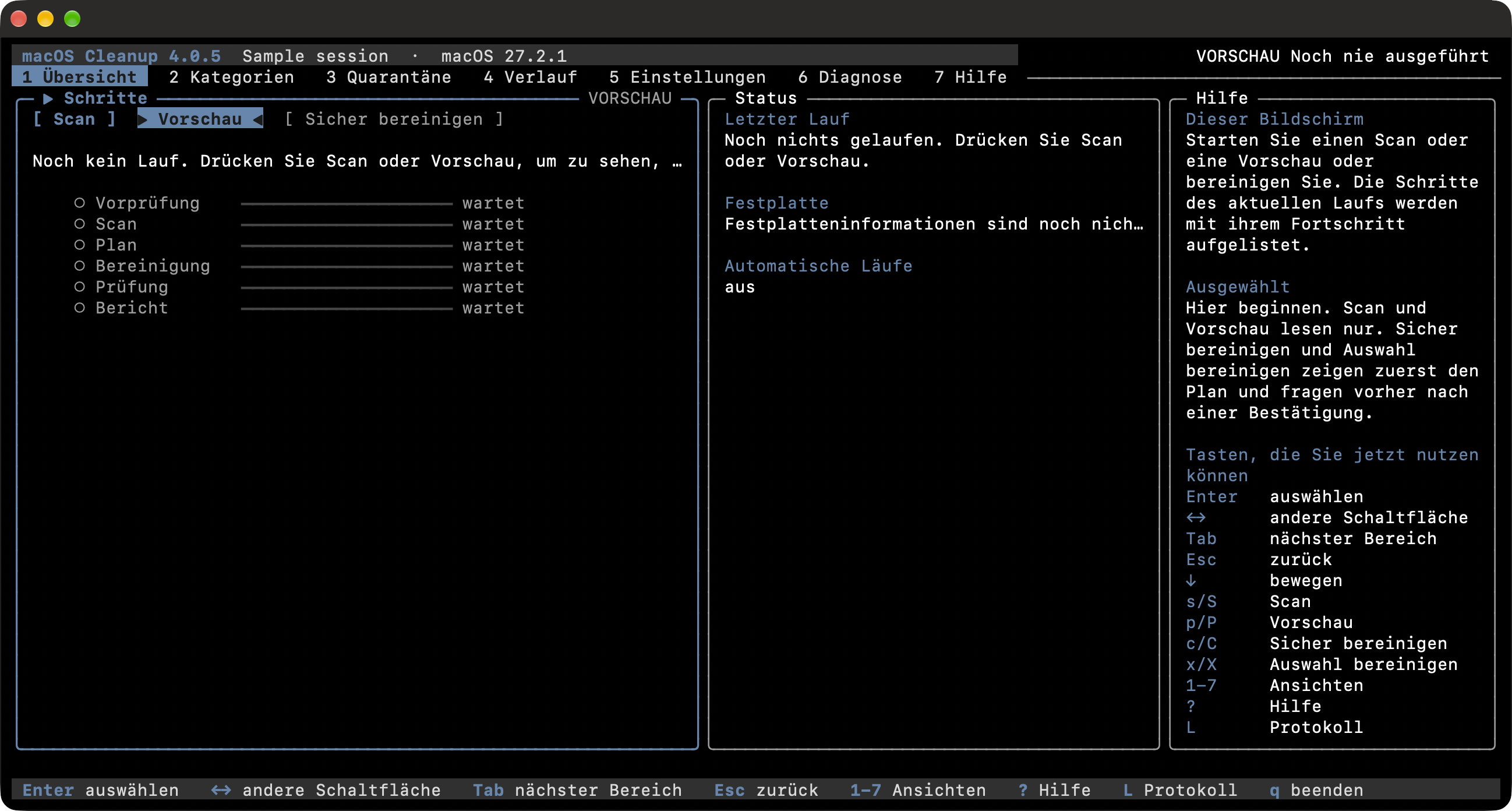 Screenshot in voller Größe öffnen
ERST PRÜFEN. DANN AUFRÄUMEN.
Platz schaffen. Kontrolle behalten.
Dies sind die Stufen der 39 Kategorien in Version 4.0.5. Ihr Scan und Ihre Einstellungen bestimmen, was auf Ihrem Mac angeboten wird.
Caches, die ihre App selbst neu aufbaut
Im standardmäßigen Quarantänemodus: Caches bekannter Apps, Xcode DerivedData sowie Build- und Paket-Caches wie npx, Gradle, CocoaPods, Cargo, SwiftPM, Bundler und Composer werden in die Quarantäne verschoben und lassen sich wiederherstellen. npm-, Yarn-, pnpm- und pip-Caches werden von ihren eigenen Tools bereinigt und lassen sich nicht wiederherstellen. Standardmäßig sind nur Caches bekannter Apps im Modus auto. Clean safe fragt nach Bestätigung; andere regenerierbare Kategorien starten in review.
Teuer oder sichtbar: Sie entscheiden
Papierkorb, andere Benutzer-Caches, alte Protokolle und Absturzberichte, Dateien für Device Support, Installationsprogramme in Downloads und iOS-Backups lassen sich wiederherstellen. Bereinigungen von Simulatoren, Homebrew, gem und Docker sowie Time-Machine-Snapshots nutzen native Tools und sind dauerhaft; Simulator-Runtimes, Docker und Snapshots laufen nur, wenn Sie sie in einem interaktiven Lauf auswählen. Nichts davon ist Teil eines automatischen Laufs.
Außerhalb der Bereinigung
Systemcaches, Xcode-Archive, Maven, Android-Emulatoren, Reste von Apps, Browserdaten und Mail werden gemessen und erklärt, nie entfernt. Mail, Schlüsselbunde, Passwort-Manager, Browserprofile, Dokumente, Schreibtisch, Fotos, Cloud-Ordner, SSH- und GPG-Schlüssel, Dateien mit Zugangsdaten, Quellcode-Ordner und Git-Arbeitsverzeichnisse sind geschützt.
Auf APFS gibt die Quarantäne keinen Speicherplatz frei, bis ihr Inhalt endgültig gelöscht wird. Bereinigungen mit nativen Tools und der permanente Modus lassen sich nicht rückgängig machen; die Oberfläche sagt das, bevor sie handelt.
Nicht alle Dateien sind gleich.
Von der zugehörigen App neu aufgebaut.
Standardmäßig sind nur Caches bekannter Apps im Modus auto. Clean safe fragt nach Bestätigung; andere regenerierbare Kategorien starten in review.
Genauer prüfen.
Teuer neu aufzubauen oder für Sie sichtbar. Jede braucht Ihre Zustimmung in der Sitzung, und keine läuft in einem automatischen Lauf.
Gemessen, nie entfernt.
Zum Verständnis erklärt. Bereinigen Sie sie mit ihren eigenen Werkzeugen. Die Schutzliste wird nie angetastet.
Für den Mac, auf dem Sie arbeiten.
Offizieller Support: Apple Silicon, macOS 11 oder neuer. Benötigt Bash 3.2 (in macOS enthalten) und für die Terminal-Oberfläche Python 3.9 oder neuer.
Derselbe Mac.
Ein neuer Anfang.
Ein aufgeräumter Arbeitsbereich beginnt mit einem verständlichen Plan. Prüfen Sie die Kandidaten, entscheiden Sie, was entfernt wird, und behalten Sie bei jedem Schritt die Kontrolle.
Für den Mac, an dem Sie arbeiten.
Offiziell unterstützt: Apple Silicon, macOS 11 oder neuer.
Funktionen erkunden
Ein Neuanfang.
Ein Befehl genügt.
Installieren Sie es, starten Sie macos-cleanup und beginnen Sie mit einem Scan. Lesen Sie Installationsprogramm und Dokumentation, bevor Sie Befehle auf Ihrem Mac ausführen.
Darstellung einer Abfolge; Ihr Laufwerk wird nicht ausgelesen.
1 / Installieren
/bin/bash -c "$(curl -fsSL https://github.com/KasprowiczM/macOS_cleanup/releases/latest/download/install.sh)"2 / Prüfen und öffnen
macos-cleanup doctormacos-cleanup3 / Im Textmodus scannen
macos-cleanup scan4 / Deinstallieren
macos-cleanup uninstallDas Installationsprogramm lädt das Release herunter und prüft dessen Prüfsumme; Releases sind nicht kryptografisch signiert. Das Tool selbst läuft offline.
Weniger Lärm. Mehr Möglichkeiten.

Spendieren Sie mir ein Bier.
macOS Cleanup ist kostenlose Open-Source-Software, die mit viel Sorgfalt gepflegt wird. Wenn sie Ihnen geholfen hat, können Sie die investierte Zeit und Arbeit mit einem einmaligen Beitrag unterstützen.
Vorschau mit Beispieldaten. Es werden keine Befehle ausgeführt.
Unterstützung- SCAN: macos-cleanup scan
- PLAN: macos-cleanup plan
- CLEAN: macos-cleanup clean --safe
- OK